
'분류 전체보기'에 해당되는 글 17건
- 2020.09.04 :: covid-19
- 2020.07.09 :: 온라인 SQL 실습 사이트
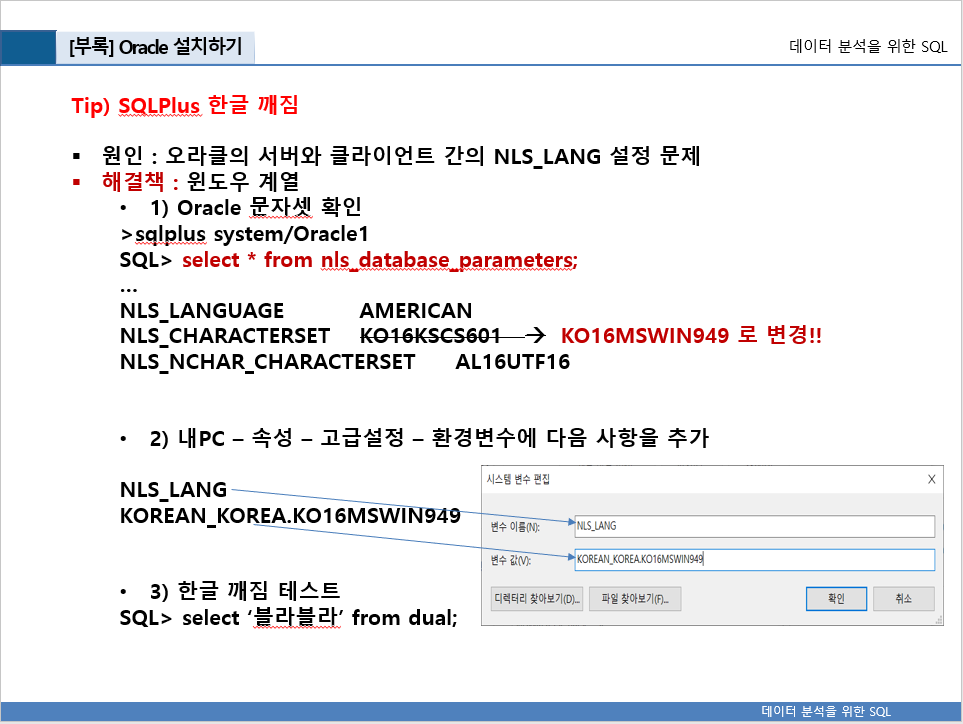
- 2020.07.07 :: sqlplus 한글깨짐 현상 - 해결책
- 2020.02.07 :: 주피터 노트북에서 pdf로 파일 저장하기 6
- 2018.12.04 :: python study
- 2018.12.04 :: konlpy 설치과정과 konlpy를 이용한 워드클라우드 그리기

W3C Schools 사이트
https://www.w3schools.com/sql/trysql.asp?filename=trysql_select_all
SQL Tryit Editor v1.6
WebSQL stores a Database locally, on the user's computer. Each user gets their own Database object. WebSQL is supported in Chrome, Safari, Opera, and Edge(79). If you use another browser you will still be able to use our Try SQL Editor, but a different ver
www.w3schools.com
'BIGDATA > Oracle' 카테고리의 다른 글
| sqlplus 한글깨짐 현상 - 해결책 (0) | 2020.07.07 |
|---|
'BIGDATA > Oracle' 카테고리의 다른 글
| 온라인 SQL 실습 사이트 (0) | 2020.07.09 |
|---|
<주피터 노트북에서 pdf로 파일 저장하기>
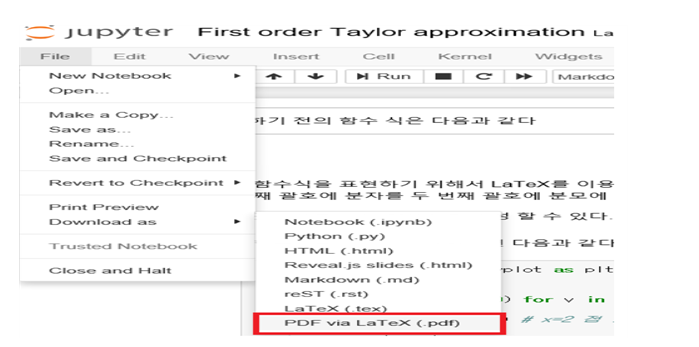
File – Download as – Pdf via Latex via(.pdf) 선택하여 저장 시도 => 에러 발생!!

<해결 방법>
1단계) https://nbconvert.readthedocs.io/en/latest/install.html#installing-tex 사이트로 이동

1) Windows : MikText 클릭 => miktex.org 사이트로 이동

2) Downloads 클릭

3) Download 버튼 선택 => “basic-miktex-2.9.7269-x64.exe” 파일 다운로드
4) 다운로드한 “basic-miktex-2.9.7269-x64.exe” 파일을 default로 설치하기(더블 클릭)
5) 주피터에서 File – Download as – Pdf via Latex via(.pdf) 선택하여 저장
6) 패키지 설치 창이 10개 이상 계속 뜨므로 계속 install 버튼을 클릭하여 패키지 설치

7) 여러번의 패키지 설치가 끝나면 File – Download as – Pdf via Latex via(.pdf)로 저장
2단계) pdf 파일은 다운이 되나 한글이 깨짐!!!
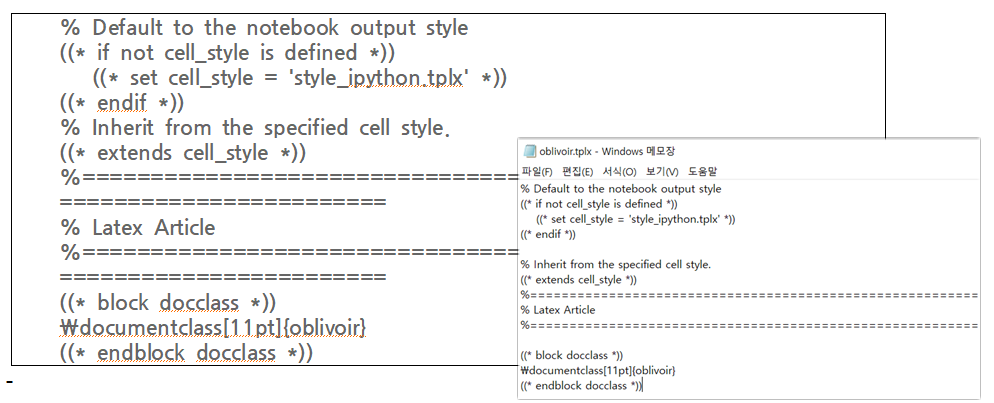
1) pdf로 저장하고자 하는 ipynb 파일이 있는 경로에 아래의 코드를 복사하여 “oblivoir.tplx” 이름으로 메모장을 이용하여 생성한다.
% Default to the notebook output style
((* if not cell_style is defined *))
((* set cell_style = 'style_ipython.tplx' *))
((* endif *))
% Inherit from the specified cell style.
((* extends cell_style *))
%===============================================================================
% Latex Article
%===============================================================================
((* block docclass *))
\documentclass[11pt]{oblivoir}
endblock docclass *))
2) 터미널(cmd)에서(“파일이름.ipynb” 이름이 있는 경로로 이동하여)
jupyter nbconvert 파일이름.ipynb --to pdf --template=oblivoir.tplx
명령을 실행하면 한글이 깨지지 않은 pdf 파일 저장 성공!!!

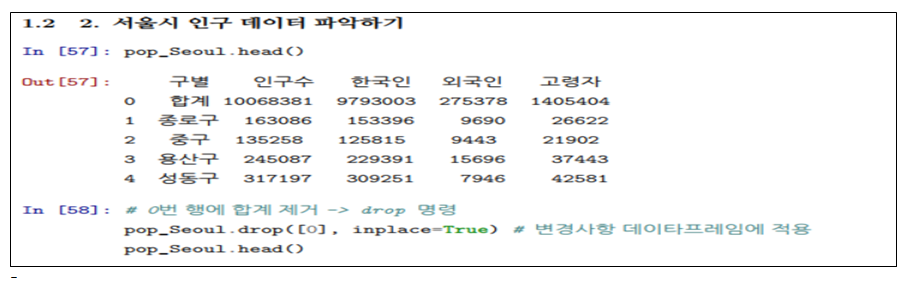
3) pdf 파일 확인
python study
<파이썬>
https://www.youtube.com/playlist?list=PLGPF8gvWLYyrkF85itdBHaOLSVbtdzBww
konlpy 설치과정과 konlpy를 이용한 워드클라우드 그리기
* konlpy 설치 과정
참고사이트 – https://konlpy-ko.readthedocs.io/ko/v0.4.3/install/
1. 패키지 설치하기
(1) wordcloud 모듈 사용 시 설치
pip install konlpy pip install wordcloud pip install PIL
pip matplotlib
(2) pytagcloud 모듈 사용 시 추가 설치
pip install re pip install simplejson pip install numpy
pip install Twitter pip install Counter pip install pandas
2. 자바 설치하기
(1) Java 1.7+이상 설치
- https://www.oracle.com/technetwork/java/javase/downloads/index.html
(2) 시스템 환경변수 PATH에 JAVA_HOME 설정하기
- JDK가 정상적으로 동작하기 위하여 JAVA_HOME 경로(Path)를 설정한다.
- 탐색기의 “내 컴퓨터”를 선택한 후 오른쪽 마우스를 눌러 “속성”을 선택한다.
- [고급 시스템 설정]-> [고급]-> [환경변수]를 선택한다.
- [시스템 변수]영역의 [새로 만들기]를 선택한 후 변수 이름이 “JAVA_HOME”을 기입하고,
변수값 부분에 JDK가 설치되어있는 경로를 입력한다.
3. Jype1 설치하기
(1) 시스템에 맞는 whl 다운받기
- https://www.lfd.uci.edu/~gohlke/pythonlibs/#jpype
- cmd 창에서 python 명령으로 파이썬을 실행하여 컴퓨터 정보를 확인하여 현재 컴퓨터에 맞는 whl 선택 가능
(2) JPype1-0.6.3-cp36-cp36m-win_amd64.whl
- 주의사항 : 다운로드는 인터넷 익스플로어를 이용한다.
- 다운 받은 파일은 반드시 파이썬(python.exe)이 설치된 디렉토리에 붙여넣어야 한다.
(예) C: \ProgramData \Anaconda3
(3) whl 설치
- pip install JPype1-0.6.3-cp36-cp36m-win_amd64.whl
- 반드시 파이썬(python.exe)이 설치된 디렉토리로 이동하여 설치하여야 한다.
(4) Jype1 설치
- pip install JPype1
- 반드시 파이썬(python.exe)이 설치된 디렉토리로 이동하여 설치하여야 한다.
4. Microsoft visual c++ 2015 redistributable update 3 설치하기 – 64bit
https://www.microsoft.com/ko-kr/download/confirmation.aspx?id=53587
컴퓨터 재부팅 필요
5. konlpy 설치 : pip install konlpy
* nltk, konlpy를 이용한 워드 클라우드


